Een korte introductie op LibraryThing

Grotere schermafbeeldingen?

Klik op elke afbeelding om een grotere versie te zien.

Meer hulp nodig?

Zie Help en FAQ of bezoek HelpThing

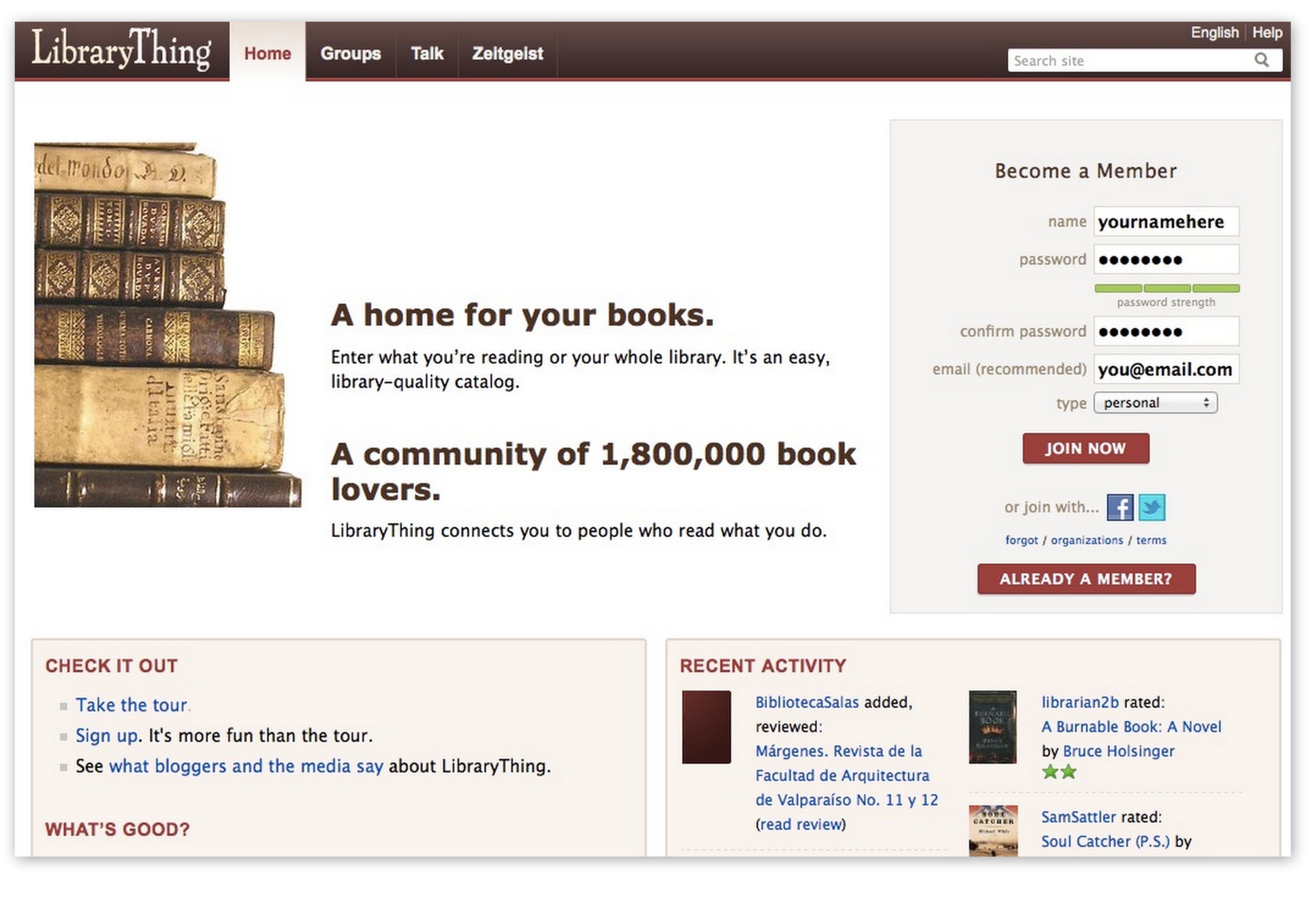
Word lid

Aanmelden voor LibraryThing is snel en eenvoudig. Alles wat je nodig hebt is een inlognaam en een wachtwoord. We verwachten geen andere informatie.

Om je aan te melden bij LibraryThing, ga naar de thuispagina. Maak een inlognaam en een wachtwoord. Je hebt de mogelijkheid een mailadres aan je account toe te voegen. Kies het soort account dat je wilt — Persoonlijk of Organisatie uit het menu. Klik op Nu deelnemen.

Aanraders

  • We bevelen aan om je email in te voeren als je je aanmeldt, of door naar je Profiel te gaan en te kiezen voor Bewerk profiel/account instellingen. Als je geen email verstrekt, zal het moeilijk voor je zijn een verloren wachtwoord terug te vinden. Je kan kiezen om je mailadres verborgen te houden waar niemand ze kan zien.

Startpagina

Je thuispagina toont aankondigingen, boeken die recent aan je bibliotheek zijn toegevoegd, evenementen in jouw regio, jouw meest gebruikte trefwoorden, jouw deelverzamelingen en links naar nog veel meer. Je kunt de indeling van je thuispagina aanpassen door de verschillende onderdelen met tekst te herschikken. Klik op de deze pagina aanpassen link die naast je ledennaam staat.

Links

  • Verbanden geeft een overzicht van je verbindingen, waaronder je lijst met vrienden, interessante bibliotheken, je besloten volglijst en de top 50 gelijkwaardige bibliotheken. Gebruik Verbindingen Nieuws om je besprekingen, waarderingen en andere actualiteiten te volgen.
  • Aanbevelingen laat je lijsten met aanbevelingen zien die automatisch op basis van LibraryThing data gemaakt worden, aanbevelingen van andere LibraryThing leden en afraders van boeken die het minst goed bij je bibliotheek passen.
  • Besprekingen toont de besprekingen die je aan LibraryThing hebt toegevoegd en de besprekingen van boeken in jouw bibliotheek die andere leden hebben geschreven.
  • Statistieken/Memen toont interessante statistische informatie die verzameld is door de boeken, trefwoorden en auteurs in je bibliotheek te vergelijken met algemene kennis over onderscheidingen voor boeken en series in je bibliotheek, maar ook andere interessante vergelijkingen en bijzonderheden uit je verzameling.
  • Wolken laat tekstwolken zien van trefwoorden en auteurs in je bibliotheken maar ook een trefwoordenbeeld van trefwoorden van andere leden en een overzicht van alle LibraryThing wachtwoorden, auteurs en Algemene Kennis.
  • Galerij toont je de auteurs in je bibliotheek en geeft de mogelijkheid om afbeeldingen van auteurs te uploaden.

Profiel

De profiel pagina biedt een overzicht van jou en je bibliotheek. Het toont ook leden met vergelijkbare bibliotheken en je blijft op de hoogte met de boeken die door vrienden recent zijn toegevoegd, besprekingen, waarderingen en nog veel meer.

Als je het profiel van een ander lid bekijkt, zie je hoeveel boeken je deelt met die persoon. Je kan ook kiezen om andere leden aan je lijst met vriendenlijst toe te voegen of aan je lijst met interessante bibliotheken, of aan je besloten volglijst om ze te kunnen volgen.

  • Jouw Reacties biedt leden de mogelijkheid berichten voor je achter te laten.
  • Bewerk instellingen profiel/account geeft je de mogelijkheid om een afbeelding te uploaden, een beetje over jezelf en je bibliotheek te schrijven en een aantal voorkeuren voor je account in te stellen. Alle velden in het profiel zijn optioneel - jij kiest hoeveel of hoe weinig je wilt delen.

Meer: Zie Profiel FAQ of Help.

Mijn boeken

Mijn boeken toont alle boeken die je aan je catalogus hebt toegevoegd. Je kan kiezen om je boeken als lijst te laten zien of je kan alleen de omslagen weergeven.

Je kan deelverzamelingen in je bibliotheek maken en beheren met het menu Alle verzamelingen. Kies Bewerk verzamelingen om deelverzamelingen in je boekenlijst toe te voegen, te verwijderen of te bewerken.

Aanraders

  • Dubbelklik op een veld om de informatie erin te bewerken of klik op het potlood-icoontje.
  • Kies welke kolommen je wilt weergeven door een Weergavestijl te kiezen. Je kan tot 5 stijlen opslaan. Pas ze aan door op het potloodje te klikken.
  • Sorteer je catalogus door op de naam van de kolom te klikken (b.v. Auteur, Titel, Datum). Klik één keer om het in oplopende volgorde te tonen (dus A-Z) of klik twee keer om het in aflopende volgorde te tonen (dus Z-A). A kleine blauwe driehoek vershcijnt naast de naam van de kolom die je sorteert. Je kan ook de sorteerknop gebruiken.
  • Klik op het printer icoontje om een printbare lijst van je catalogus te maken
  • Gebruik PowerEdit om meerdere boeken in één keer te wijzigen.
  • Je kan je bibliotheek doorzoeken met behulp van het zoekveld. Je kan het zoeken beperken tot een specifiek onderdeel (b.v. Titels, Auteurs, Trefwoorden, Besprekingen). Kies een onderdeel uit het keuzemenu aan de rechterkant van het zoekveld.

Meer: Zie Jouw bibliotheek en jouw boeken FAQ of Help.

Boeken toevoegen

Begin je LibraryThing bibliotheek door er boeken aan toe te voegen. Klik op het op tabblad Toevoegen. Vul een titel, auteur of ISBN in het groene zoekveld in. Aan de rechterkant van het scherm verschijnen boeken. Klik op een boek om het aan je bibliotheek toe te voegen.

Als het boek dat je hebt ingevoegd niet op het scherm verschijnt, moet je het handmatig toevoegen. Klik op Voeg het boek handmatig toe onder het kopje Andere manieren om toe te voegen.

Aanraders

  • LibraryThing krijgt informatie over boeken van Amazon, de Koninklijke Bibliotheek, de Library of Congress, of één van de meer dan 680 andere bibliotheken over de hele wereld. Zie In welk systeem? om de informatiebron te wijzigen.
  • Veel leden vinden het prettig om trefwoorden aan hun boeken te koppelen. Wat zijn trefwoorden? Om trefwoorden toe te voegen aan boeken terwijl je ze invoert, vul het veld Toe te voegen trefwoorden in voordat je op zoeken klikt.
  • Gebruik Algemene Invoer om een externe lijst met boeken te importeren.
  • Klik op (meer) onder een boektitel om meer informatie over een boek te tonen, zoals de editie.
  • Klik op toon snelbewerking om trefwoorden, waarderingen of besprekingen van het boek toe te voegen of te bewerken nadat jehet hebt toegevoegd. Om meer informatie te bewerken, klik op het potloodicoontje.
  • Voor sneller invoeren, gebruik de * toets op je numerieke toetsenbord in plaats van de X in een ISBN.
  • Gebruik een CueCat streepjescode-scanner om je boeken snel in te voeren.

Meer: See Boeken toevoegen FAQ of Help.

Werk pagina

Elk boek dat je aan je bilbiotheek toevoegt verbindt je via de pagina van het werk met andere mensen op LibraryThing. De pagina van het werk geeft je informatie van bibliotheek-kwaliteit over een boek en laat zien wie dit boek ook hebben en wat ze er van vinden.

Aanraders

  • Klik op de boektitel om de pagina van het werk te bezoeken.
  • Klik op details om meer informatie over een boek te zien.
  • Klik op Bewerken boek om de informatie over het boek te bewerken of een bespreking, waardering of trefwoorden toe te voegen.
  • In de sectie Algemene Kennis, dubbelklik op een veld om informatie over het boek toe te voegen en te wijzigen of klik op het potlood-icoontje.
  • Klik op Wijzig omslag om je eigen omslag afbeelding te uploaden of om een andere omslag te selecteren.
  • Om een boek te verwijderen, klik op het rode

Meer: Zie Jouw bibliotheek en jouw boeken FAQ of Help.

Auteurspagina

Elk boek in je bibliotheek is ook verbonden met een auteurspagina voor dat werk. De auteurspagina geeft je persoonlijke informatie over een werk, evenementen rond auteurs via LibraryThing In de buurt, boeken die ze hebben geschreven, links, waarderingen door leden, relevante trefwoorden, en nog veel meer.

Aanraders

  • Klik op de naam van een auteur om diens auteurspagina te bezoeken.
  • In de afdeling Algemene Kennis, dubbelklik op een veld om feiten over de auteur toe te voegen en te bewerken of klik op het potloodsymbool.
  • Links verbonden met de auteur (b.v. een officiële webpagina, een Facebook of Hyves profiel, een webpagina van een uitgever). Deze links kunnen opgenomen worden in het groene veld aan de rechterkant van het scherm.

Meer: Zie Auteur FAQ of Help.

Discussie

Alle forums in de groepen zijn verbonden door Discussie. Discussie is een specifiek type forum. Met Discussie kan je de discussies in alle groepen volgen, of alleen de discussies in jouw groepen. Je kan ook discussies vinden die boeken noemen die opgenomen zijn in jouw LibraryThing bibliotheek.

Aanraders

  • In Discussie kan je de discussies selecteren die je wil zien door te klikken op één van de opties onder De Wereld of Jouw Wereld.
  • Voeg verbindingen toe aan je berichten. Verbindingen zijn boeken en auteurs benoemd in een bericht dat je hebt achtergelaten in het discussieforum van een groep of in een discussie. Om een verbinding toe te voegen, zet [vierkante haken] rond de werken en auteurs die je in je berichten noemt — enkele haken voor [werken], dubbele haken voor [[auteurs]]. Het toevoegen van verbindingen helpt jou en anderen om te om de discussies te vinden die jou het meest interesseren.

Meer: Zie Discussie en Groepen FAQ of Help.

Groepen

Kom in contact met andere leden door aan een groep deel te nemen of er één op te richten. Je kunt een groep maken voor een vereniging, een plek, een onderwerp of zelfs een particuliere groep alleen voor vrienden. Je kan discussiëren in het forum van de groep, alle bibliotheken van de leden van de groep in één keer doorzoeken of de Tijdgeest van de groep bekijken om gedeelde te boeken te ontdekken.

Alle forums van de groepen zijn verbonden door Discussie.

Aanraders

  • Om een groep bij te houden zonder daadwerkelijk mee te doen, kun je een groep "volgen". Je ziet dat in je lijst met groepen, maar je verschijnt niet in de lijst met leden.
  • Klik op een onderwerp om alle berichten te lezen die andere leden over dat specifieke onderwerp hebben geschreven.

Meer: Zie Discussie en Groepen FAQ of Help.

In de buurt

LibraryThing In de buurt verbindt je met plaatselijke boekwinkels, bibliotheken en boekfestivals—en met alle auteurslezingen, signeersessies, discussies en evenmenten die ze verzorgen. Iedereen kan een locatie of evenement toevoegen.

Aanraders

  • De startpagina In de buurt laat je de locaties in jouw regio zien. In de buurt laat standaard de locatie zien die je hebt ingevoerd, als je die hebt opgegeven op je profielpagina. Klik op het potloodicoontje om je exacte locatie in te voeren of kies ervoor om je locatie verborgen te houden.
  • Klik op de ster om een locatie aan te merken als favoriet. Klik op de ster bij een evenement om aan te geven dat je geïnteresseerd bent in het bijwonen van dat evenement. Je kan ook andere leden zien die wellicht naar het zelfde evenement gaan.

Meer: Zie In de buurt FAQ of Help.

Zoeken

Je kan in je eigen bibliotheek naar boeken zoeken, maar ook naar leden en bibliotheken op LibraryThing, auteurs, trefwoorden, groepen, berichten en locaties op plaats of naam.

Aanraders

  • Dubbelklik op een zoekveld om informatie toe te voegen.
  • Gebruik kernwoorden om te zoeken in het bijbehorende zoekveld op de bladzijde te zoeken (b.v. Werk, Auteur, Trefwoorden of Locatie).
  • Onderscheid de naam van auteur of boektitel met spaties en gebruik geen leestekens bij het zoeken.

Tijdgeest

LibraryThing brengt alle soorten van infroamtie bij elkaar die is verzameld van onze leden en hun bibliotheken. We laten informatie zien over de grootste bibliotheken, een lijst van auteurs op LibraryThing, populairste boeken, 25 hoogst gewaardeerde boeken, top 75 van auteurs, de 25 meest besproken boeken, de meest gebruikte talen en nog veel meer.

Kijk hier eens!

Meer

Meer biedt je toegang tot opties voor je account, geeft informatie over het toevoegen van een widget aan je blog of LibraryThing mobiel aan je mobiele telefoon, aanwijzingen voor het importeren en exporteren van data van andere bestanden en webpagina's naar je bibliotheek, spullen die je kan kopen van LibraryThing en nog veel meer.

Kijk hier eens!

Deel

Je kan bij iedereen pronken met je LibraryThing bibliotheek! Gebruik de unieke URL die staat vermeld op jouw profiel om te linken naar je catalogus en naar je profiel. Zet je bibliotheek op je blog met een LibraryThing widget.

Aanraders

  • Om een widget voor je blog te maken die de boeken die je nu leest weergeeft, geef de boeken het trefwoord nu aan het lezen en gebruik de standaard blog widget om alleen de boeken met dat trefwoord te laten zien.
  • Maak een Zoek widget die het mogelijk maakt dat mensen rechtstreeks vanaf je blog in jouw Librarything bibliotheek zoeken.

Meer: Zie Hulpmiddelen of Help.

Help/Veel gestelde vragen | Over LibraryThing | Privacy/Voorwaarden | Blog | Contact | LibraryThing.com | APIs | WikiThing | Algemene Kennis | 49,652,737 boeken!